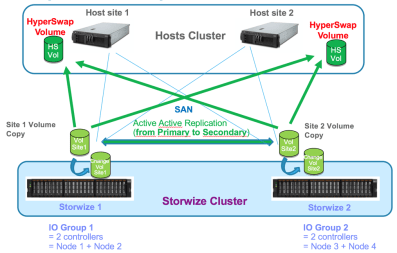
• HyperSwap Yapısı Kurulumu:

    Neye ihtiyacımız var?

    • Cluster IP Address (1x)
    • Service IP Address (for each Node)
    • Netmask
    • Gateway
    • Contact Details
    • License
    • Date and Time or NTP Server IP Address
    • Email Server

    Picture8

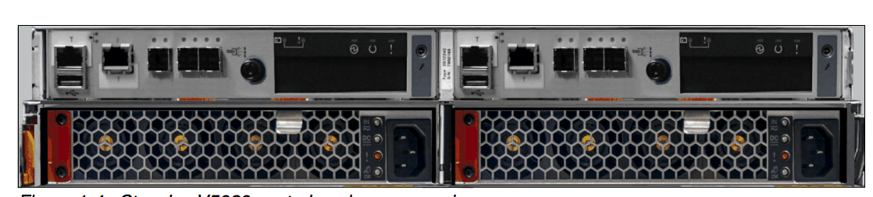
    Yukarıda görselde gördüğünüz gibi storage arka tarafında üzerinde T yazan technical porta RJ-45 kablosuyla bilgisayarımızı bağlıyoruz.

    192.168.0.1 default adresine bir tarayıcı üzerinden açıp aşağıdaki görsellerdeki kurulum adımlarını ilerletiyoruz.

    Mevcut bir yapıya eklemek değil, yeni bir HyperSwap yapısı kurmak istediğimizden “as the first node of a new system” kısmını seçip ilerliyoruz.

    IP adresi, subnet, gateway bilgilerini girip, işlem tamamlanınca pencereyi kapatabiliriz, 10dk kadar süren reboot süresini bekleyip, technical port dışındaki ethernet portlarından biri ile LAN ağımıza bağlayıp, verdiğimiz IP adresi üzerinden erişebiliriz.

    Bağlandığınızda sizi karşılayan GUI üzerinden yeni şifre tanımlayıp, arayüze giriş yapabilirsiniz. Gelen adımları takip edip, isim, lisans, tarih, email server gibi bilgileri tamamlayıp storage kurulumunu tamamlıyoruz.

    IBM donanım ürünlerinin tamamının lisanslaması etik lisans modelidir.


    İkinci storage’ı eklemek için ilk cihazdaki adımları yapmıyoruz, SAN zoning tamamlandığında görseldeki boş kutucuk görünecektir, buradan ikinci enclosure’yi ekliyoruz.

    Bu adımlar sonucunda 2 ayrı IO gruptan oluşan iki ayrı enclosure kurulumunu tamamladık.

    Bu IO grupları arayüzdeki “actions” kısmında bulunan “modify system topolgy” kısmına tıklayarak ve gerekli adımları izleyip HyperSwap yapıya geçiriyoruz.


    Son olarak HyperSwap yapısını anlattığım yazıda bahsettiğim gibi “split brain”i engelleyen, artık bir java app olarak bir sanal makinaya da kurulabilen Quorum yapısını, 3. bir site a kuruyoruz. Bu app i GUI üzerinde system sekmesi altındaki IP Quorum kısmından görseldeki gibi indirebiliriz.

    Picture26.png


    Quorum kurulumunun ardından HyperSwap topolojide oluşturulmuş yapımızın kurulumu tamamlandı.

    HyperSwap yapısında volume leri oluşturup kullanmaya başlayabilirsiniz 🙂

    Burak Sefa Alpsoy
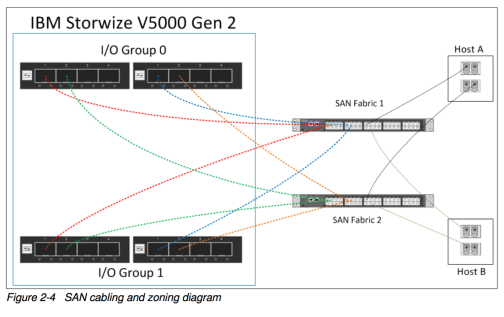
  • Bir önceki yazıda İş sürekliliği senaryosu, HyperSwap nedir, bahsetmiştim. HyperSwap V7000, V5030, SVC, V9000 ve FS9100 de HyperSwap yapılabildiği söylemiştim. Şimdi örnek olarak 2 adet V5030 ve SAN switchlerimizin mevcut olduğu durumda topoloji oluşturulması, sistemin kurulmasını özetleyeceğim.

    HyperSwap topolojisi her kontrol biriminin yedekli olarak bağlantısının yapıldığı, SAN SW üzerinden diğer IO grup ile görüşebildiği aşağıdaki görseldeki gibi bir yapıdır.

    Picture7

    Öncelikle SAN switchler üzerinde sunucuları, storage ünitelerini içeren zoninglerin yapılması gerekiyor.

    Ben CLI kullanmayı sevdiğimden aşağıdaki bir kaç komutla SAN SW lerde konfigürasyonu tamamlayabilirsiniz. Bu kısmı anlatan bir çok video, dökğman bulabilirsiniz.

    switchshow

    SAN üzerine storage bağlantısını yaptığımız portları kontrol edip, SSH bağlantısıyla yukarıdaki komutu giriyoruz, bu komut aşağıdaki görseldeki gibi portların karşılığında bağlantı yaptığımız HBA portunun WWPN ini gösterecektir.

    WWN (World Wide Name) :HBA kartının MAC adresi olarak tanımlayabiliriz
    WWPN (World Wide Port Name): Porta atanmış WWN adresi

    Capture.PNG

    Karmaşıklığı engellemek için ilk önce “Alias” oluşturmak gerekiyor, aşağıdaki komutla hostlar ve storagelar için oluşturabilirsiniz

    alicreate “StoragePort1”, “xx:xx:xx:xx:xx:xx:xx:xx″
    alicreate “HostPort1”, “xx:xx:xx:xx:xx:xx:xx:xx″

    Ardından storage node ve sunucu bağlantıları için ayrı ayrı “zone”lar oluşturuyoruz.

    zonecreate “zone1”, “HostPort1; StoragePort1”

    Eğer daha önceden config dosyası oluşturulmamış sıfır bir SAN kullanıyorsanız aşağıdaki komutla config oluşturabilir ve enable duruma çekebilirsiniz:

    Not: Eğer daha önceden oluşturulmuş bir config varsa, yeni bir config oluşturup enable duruma alırsanız diğer configler çalışmayacağından bu yapı dışındaki bağlantılar çalışmaz.
    cfgcreate "cnfg1", "zone1;zone2"
    cfgenable "cnfg1"

    Siz de benim gibi bu şekilde CLI kullanmayı tercih ederseniz ve alias-zone-config eklenmesi, yeniden adlandırılması gibi talepleriniz için gerekli komutları internette Brocade CLI komutlarını aradığınızda rahatlıkla bulabilirsiniz.


  • IBM Storwize Storage ailesi ve HyperSwap iş sürekliliği senaryosu

    Storwize ailesi V5000-V7000 serilerinden oluşmaktadır,

    V5000: V5010-V5020-V5030 olmak üzere 3 seçenek içerir. Ayrıca bu modellerin V5030F,V7000F olmak üzere iki   Picture1

    adet All flash olarak tanımlanan, flash mimarisine göre yazılım,donanım olarak geliştirilmiş, SSD kullanan seçenekleri mevcuttur.


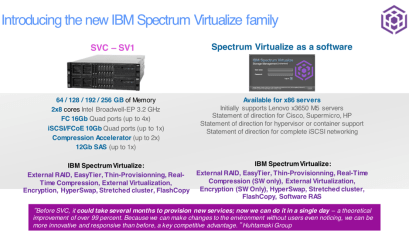
    Bütün Storwize ailesinin beyni, eskiden sadece donanım olarak alınabilirken artık donanım veya yazılım olarak alınabilen Spectrum Virtualize’dır. Günümüzde olmazsa olmaz görülen compression, deduplication vs. özellikleri, ayrıca marka bağımsız olarak harici storage sanallaştırma yapabilmesini sağlayan external virtualization gibi bir çok özelliği Spectrum virtualize sağlıyor.


    Picture2.png


    V5010 16GB(8+8), V5020 32GB(16+16) ön belleğe sahip, giriş seviyesi storage modelleri, esas konumuz olan HyperSwap, cluster desteği olan, işlemci performansından dolayı sıkıştırma yapabilen, 64GB(32+32) ön belleğe kadar çıkabilen orta seviye storage V5030’dur.

    256GB ön belleğe kadar çıkabilen, cluster mimari ile 4 adet kontrol birimine kadar genişleyebilen amiral gemisi ise V7000’dir.


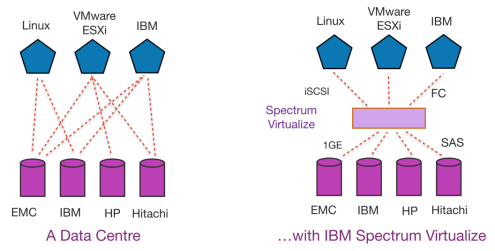
    Yukarıda bahsettiğim marka bağımsız, NAS cihazlarını bile görseldeki gibi Spectrum Virtualize altında disk kutusu gibi görüp, o disk kutularından elde ettiği alanlarda tiering, compression, deduplication yapabilen bir yapı kurabilirsiniz.

    Picture3.png

    Bir diğer güzel özellik IBM sıkıştırma için V7000 dedirekt olarak 2:1 sıkıştırma garantisi veriyor. Çok basit bir exe çalıştırarak hesaplama yaptığınızda bu oran 5:1 e kadar çıkabilir. Eğer bu sıkıştırma oranını sağlayamazsa eksik kapasite için diskleri ücretsiz getirip elleriyle teslim ediyorlar 🙂

    • İş Sürekliliği:

    İş sürekliliğinden bahsedildiğinde aşağıdaki tablodaki 4X9,5X9 gibi tabirler duyarsınız, bunların anlamları tam olarak tablodaki gibidir, önemli olan sizin ne kadar kesinti süresine tolere edebileceğinizdir. Olmuşken 7X9 olsun demek isteyebilirsiniz tabii ancak bu durumda ihtiyaç olmayan bir performansa yatırım yapmak zorunda kalabilirsiniz.

    Picture4.png

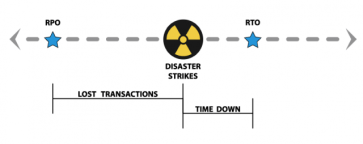
    Bir iş sürekliği senaryosu kurarken dikkat edilmesi gereken esas iki nokta: RPO VE RTO dur.

    Kısaca RPO:

    Ne kadar sürede bir elde edilen veri kaybına tolere edilebilir ?

    Kısaca RTO:

    Tüm sistemi eski haline döndürmek/ kurtarmak için tolere edilebilir maksimum süre ne kadar?

    Picture5.png


    İş sürekliliği senaryoları (High Availabiliy)  ve Felakset kurtarma senaryoları (Disaster recovery) arasındaki fark burada ortaya çıkmaktadır.

    İş sürekliliğinde %99 bu durum RPO=0, RTO=0 iken, Felaket kurtarmada RTO>0 (en az bir boot süresi), RTO=0 veya ≠0 olabilir.

    HyperSwap  Spectrum Virtualize yazılımının donanım, güç, bağlantı problemleri ya da yangın vs. gibi disaster durumlarında sürekiliği sağlayan bir özelliktir.

    • IBM SAN Volume Controller,
    • IBM Storwize® V7000,
    • IBM Storwize V7000,
    • IBM Storwize V5000
    • IBM FlashSystem V9000,
    • FS9100 ürünlerinde kullanılabilir.

    HyperSwap 300km mesafeye kadar iş sürekliliği sağlar.

    Verinin tamamen bağımsız kopyaları her iki lokasyonda da saklanır. Sunucular tarafında lokasyonlarda yazılırken, her iki kopya da senkron bir şekilde yazılırken güncellenir.

    Konsept aşağıdaki görseldeki gibi SPOF engelleyecek şekilde her kontrol biriminin 2 kablo ile SAN  switch e bağlandığı, Volume bazlı primary, secondary IO grup tanımlanabilen bir yapıdan oluşmaktadır.

    Picture6.png

    İş sürekliliği senaryolarında “split brain” adı verilen, cluster yapıdaki cihazların birbirleriyle bağlantılarının kopması vs. gibi durumlarda oluşabilecek sorunların engellenmesi için Quorum kullanılmaktadır.

    Quorum lokasyon 1 ve 2 den bağımsız 3. bir lokasyonda olmalıdır, ancak tüm nodelar bu quorum alanını görmelidir. Bu sayede oluşabilecek bir split brain durumunu her iki storwize cihazıyla da konuşup, öncelik durumlarını takip ve kontrol ederek, sorun yaşanmasını engeller.